Como funciona o ValeAinda?
O ValeAinda é uma plataforma para conectar pessoas que querem comprar, vender, anunciar produtos e contratar serviços relacionados principalmente à construção, reforma, manutenção e atividades relacionadas.
1. Criar uma conta
- Acesse o ValeAinda.
- Clique em “Criar conta grátis”.
- Informe:
- Nome de usuário
- Senha
- Confirmação de senha
- Aceite os Termos e a Política de Privacidade.
- Clique em “Cadastre-se”.
Confirmação do e-mail
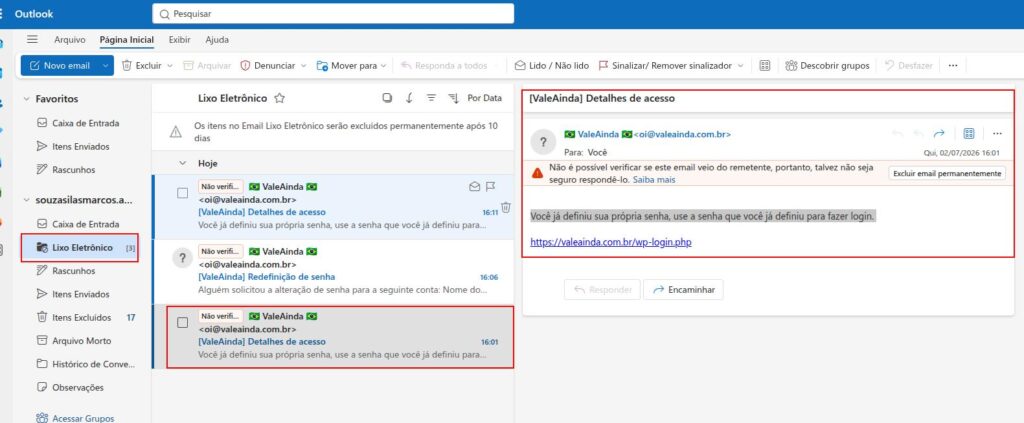
Após o cadastro, você receberá um e-mail de confirmação para ativar sua conta. Se não encontrar o e-mail, verifique também as pastas Spam, Lixo Eletrônico ou Promoções.
Anuncie agora — totalmente grátis!
2. Fazer login
- Clique em “Entrar”.
- Informe seu usuário/e-mail.
- Informe sua senha.
- Conclua a verificação de segurança/CAPTCHA.
- Clique em “Acessar”.
Verificação de segurança
🔐 Após clicar em Entrar, aguarde a conclusão da verificação de segurança antes de tentar acessar novamente. Em celulares, essa validação pode levar alguns segundos. Se a verificação ainda estiver sendo processada, aguarde até que ela seja concluída.
3. Publicar um anúncio
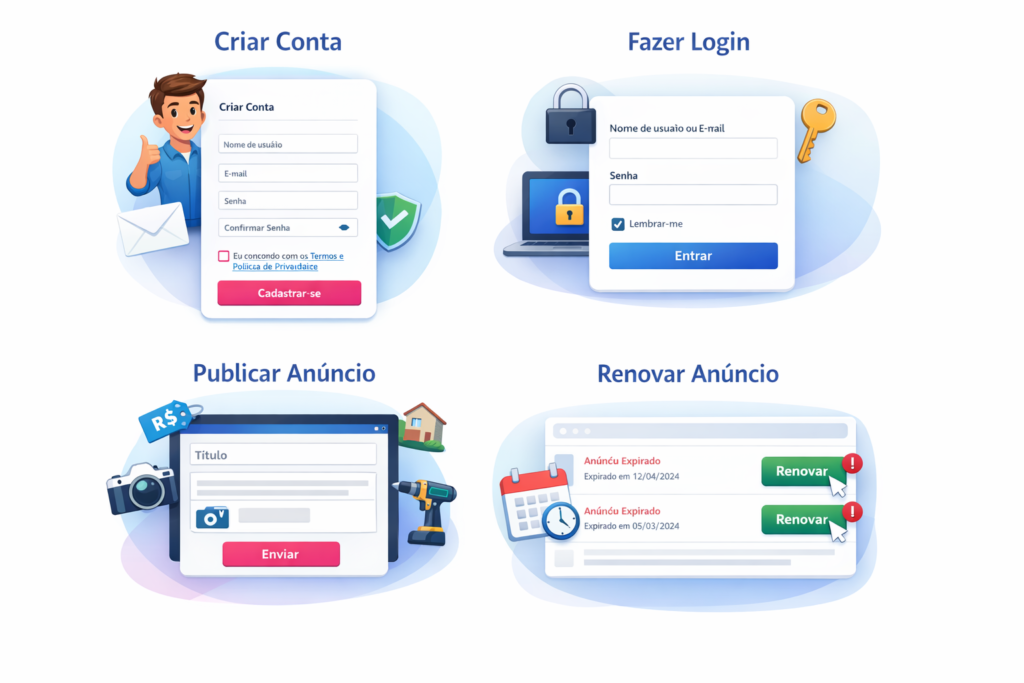
Após fazer o login, clique em “Publicar Anúncio” e preencha o formulário com as informações do seu anúncio:
- Título
- Descrição
- Categoria
- Localização
- Fotos
- Vídeo, quando disponível
- Preço
Depois de preencher, clique em “Publicar”. Seu anúncio ficará visível até a data de expiração definida.
Produtos
O ValeAinda permite anunciar produtos como:
- Materiais de construção
- Areia, pedra, blocos e tijolos
- Cimento
- Tintas
- Portas e janelas
- Pisos e revestimentos
- Ferramentas e equipamentos
- Tubos e conexões
- Louças e metais
- Outros produtos relacionados
Serviços
Também é possível anunciar serviços como:
- Pedreiro
- Pintor
- Carpinteiro
- Vidraçaria
- Serralheiro
- Chaveiro
- Eletricista
- Mestre de obras
- Arquitetura
- Limpeza pós-obra
- Montagem e manutenção
- Serviços especializados
- Transporte
4. Preço
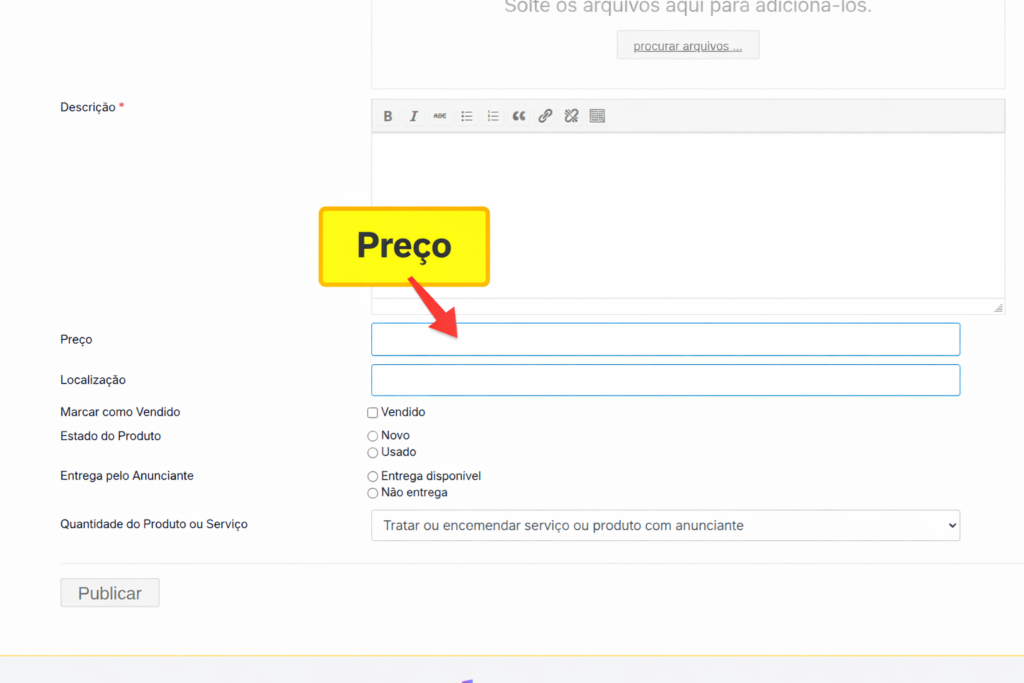
Se o campo Preço for deixado em branco, o sistema poderá indicar que o valor deve ser negociado/encomendado diretamente com o anunciante.
5. Anúncios de serviços e agendamento
Os anúncios de serviços em categorias com agendamento habilitado contam com um bloco de Agendamento na página do anúncio. Nele, o cliente consulta a disponibilidade do prestador e solicita uma reserva diretamente pelo calendário.
Importante: o recurso de agenda só aparece quando o prestador configura a disponibilidade para aquele anúncio. Nem todo anúncio de serviço possui agendamento. Sem agenda configurada, o interessado pode combinar o atendimento pelas formas de contato do anúncio (Chat e WhatsApp).
Visão geral do fluxo
- O prestador anuncia um serviço e define duração, preço e disponibilidade semanal.
- O cliente abre o anúncio e escolhe um dia e um horário livres no calendário.
- O cliente envia a solicitação de reserva (status “Pendente”).
- O prestador recebe a solicitação em “Solicitações Recebidas” e confirma a reserva (“Confirmado”).
- No dia agendado, o prestador inicia o atendimento (“Em Atendimento”).
- Ao concluir, o prestador marca como “Concluído pelo Prestador”.
- O cliente confirma o atendimento (“Atendimento Finalizado”).
- Após a finalização, o cliente pode avaliar o prestador.
Como o prestador configura a agenda
A configuração é feita no próprio formulário do anúncio, ao criar ou editar um serviço:
- Duração do serviço — escolha o tempo estimado do atendimento (de 30 a 360 minutos, em passos de 30 minutos).
- Preço do serviço — informe o valor cobrado (ex.: 150,00). Se deixar em branco, o valor pode ser tratado como a combinar.
- Disponibilidade semanal — marque os dias em que você atende e defina os intervalos de horário. Use “Adicionar horário” para criar mais de um intervalo no mesmo dia.
- Salve o anúncio. A agenda passa a aparecer na página do anúncio com os horários livres.
Os horários são oferecidos em intervalos de 30 minutos. Horários ocupados, bloqueados ou fora da sua disponibilidade não aparecem como disponíveis.
Como o prestador administra a agenda
Com a conta logada, acesse a página Agendamentos. Se você possui anúncios de serviço, o painel “Minha Agenda” é exibido, com:
- Painel com as contagens do mês: Reservas Hoje, Pendentes, Confirmadas, Em andamento, Aguardando confirmação, Finalizadas, Canceladas, Liberadas e Reagendamentos.
- Aba Agenda: calendário mensal por anúncio com a legenda Disponível, Lotado, Com bloqueio e Indisponível.
- Botão Exportar Reservas (CSV, XLS ou PDF) e links de calendário (Google, Outlook e ICS).
- Aba Solicitações Recebidas: as solicitações enviadas pelos clientes, com data e horário solicitados.
O prestador vê e administra apenas a agenda dos seus próprios anúncios.
Como o prestador administra uma reserva
Em cada reserva, o prestador pode usar as ações:
- Confirmar — aceita a solicitação pendente e garante o horário ao cliente.
- Em andamento — marca o início do atendimento (status “Em Atendimento”).
- Concluir — finaliza o trabalho realizado (status “Concluído pelo Prestador”), aguardando a confirmação do cliente.
- Cancelar — desfaz a reserva.
- Liberar Horário — libera o horário no calendário para novas reservas (ex.: quando o cliente não vai comparecer).
- Reabrir — reabre uma reserva cancelada, voltando para “Pendente”.
- Aceitar / Recusar — decide sobre uma solicitação de reagendamento.
- Visualizar, Chat e Histórico — acompanham os detalhes e o histórico da reserva.
Reagendamento
O reagendamento é iniciado pelo cliente. Em uma reserva confirmada com data hoje ou futura, o cliente clica em “Sugerir Novo Agendamento”, informa a nova data, o novo horário e, opcionalmente, uma mensagem. A reserva passa para “Reagendamento Solicitado”.
O prestador vê a solicitação com a nova data e o novo horário e decide:
- Aceitar — aplica o novo horário e mantém a reserva confirmada.
- Recusar — mantém o horário original.
O limite é de 3 solicitações de reagendamento por reserva.
Bloqueios de agenda
O prestador também pode tornar horários indisponíveis manualmente, na área “Bloqueios de Agenda” (menu Agendamentos no painel administrativo do WordPress).
- Escolha o anúncio de serviço.
- Em “Novo bloqueio manual”, defina a Data, o Início e o Fim do intervalo.
- Clique em “Adicionar bloqueio”. Os horários ficam indisponíveis no calendário.
Os bloqueios são exclusivos do anúncio escolhido e podem ser removidos em “Bloqueios ativos”. No calendário da “Minha Agenda”, horários com bloqueio aparecem na legenda “Com bloqueio”.
Prestador e cliente: papéis diferentes
- Prestador — administra a agenda dos próprios anúncios: confirma reservas, gerencia os horários, libera horários, cria bloqueios e responde aos reagendamentos.
- Cliente — solicita horários, acompanha as próprias reservas, confirma o atendimento concluído, pede revisão quando necessário e avalia o prestador.
IMPORTANTE — NÃO CONFUNDIR: “Minha Agenda” é a área do prestador (gestão das reservas dos próprios anúncios). “Minhas Reservas” é a área do cliente (acompanhamento das próprias reservas). Se a mesma conta é prestadora e cliente, a página Agendamentos mostra as duas áreas.
📱 Experiência mobile: escolher o dia no calendário, escolher o horário, enviar a solicitação e acompanhar o status funciona pelo celular. Se preferir, combine os detalhes com o prestador pelo Chat ou WhatsApp.
6. Como solicitar um agendamento
No anúncio de serviço com agenda disponível, o bloco Agendamento mostra o calendário e os horários livres:
- Abra o anúncio do serviço.
- No bloco Agendamento, confirme que a agenda está “Disponível”.
- Escolha o dia no calendário.
- Escolha um horário livre (intervalos de 30 minutos, conforme a disponibilidade do prestador).
- Se quiser, escreva uma observação no campo “Observações” — por exemplo, uma mensagem para o anunciante.
- Clique em “Solicitar reserva”.
- Pronto: “Reserva solicitada com sucesso! Aguarde a confirmação do anunciante.”
Se o horário acabou de ser reservado por outra pessoa, o sistema mostra: “Este horário acabou de ser reservado. Escolha outro.”.
Não está logado? O bloco mostra “Faça login para ver a agenda do serviço e reservar um horário.”, com o botão “Fazer login”.
O anúncio não possui agenda configurada? O bloco mostra “Este serviço está disponível sob consulta. Combine diretamente com o anunciante.”, com os botões “Falar via Chat” e “WhatsApp”.
7. Acompanhar uma reserva
O cliente acompanha as próprias reservas em “Minhas Reservas” (página Agendamentos, na área logada). Ali aparecem apenas as reservas da própria conta, com o número (ex.: “Agendamento #000001”), a data e o horário, o anúncio, o prestador, as observações e o status.
A área mostra os cartões “Reservas ativas”, “Aguardando confirmação”, “Avaliações pendentes”, “Pendentes” e “Atendimento finalizado”.
Status de uma reserva
- Pendente — solicitação enviada, aguardando o prestador.
- Confirmado — o prestador confirmou o horário.
- Em Atendimento — o prestador está realizando o serviço.
- Concluído pelo Prestador — o prestador terminou e aguarda a sua confirmação.
- Aguardando Confirmação do Cliente — falta você confirmar o atendimento.
- Atendimento Finalizado — atendimento concluído e confirmado.
- Cancelado — a reserva foi desfeita.
- Liberado — o horário foi liberado e voltou a ficar disponível no calendário.
- Reagendamento Solicitado — você pediu uma nova data e horário e o prestador ainda não decidiu.
O que o cliente pode fazer
- Confirmar Atendimento — quando a reserva está “Aguardando Confirmação do Cliente”, confirma que o serviço foi concluído e finaliza a reserva (“Atendimento Finalizado”).
- Solicitar Revisão — se o serviço não ficou como combinado, pede um retorno para o prestador informando o motivo; a reserva volta para “Em Atendimento” (limite de 3 solicitações por ciclo de 30 dias).
- Sugerir Novo Agendamento — reagendar uma reserva confirmada com data hoje ou futura (limite de 3 por reserva).
- Avaliar Prestador — avaliar após o “Atendimento Finalizado”.
- Cancelar Reserva — cancelar uma reserva “Pendente” ou “Confirmado” com data a partir de hoje.
- Histórico e Chat — acompanhar o histórico e conversar com o prestador.
8. Avaliação
Após o “Atendimento Finalizado”, o cliente pode avaliar o prestador — uma vez por reserva:
- Nota de 1 a 5 estrelas (⭐).
- Comentário (opcional) (💬).
- Fotos (opcional, até 3).
A avaliação é enviada com o botão “Enviar Avaliação” e fica disponível como um comentário público no anúncio, com a nota em estrelas. Apenas o cliente pode avaliar uma reserva.
Essas avaliações ajudam outros usuários a conhecer melhor a experiência com o prestador.
9. Renovar anúncio
- Vá em Minha Conta → Administrar Meus Anúncios.
- Localize o anúncio expirado.
- Clique em “Atualização” para estender a validade.
- Se houver planos pagos, escolha o que preferir.
10. Redefinir senha
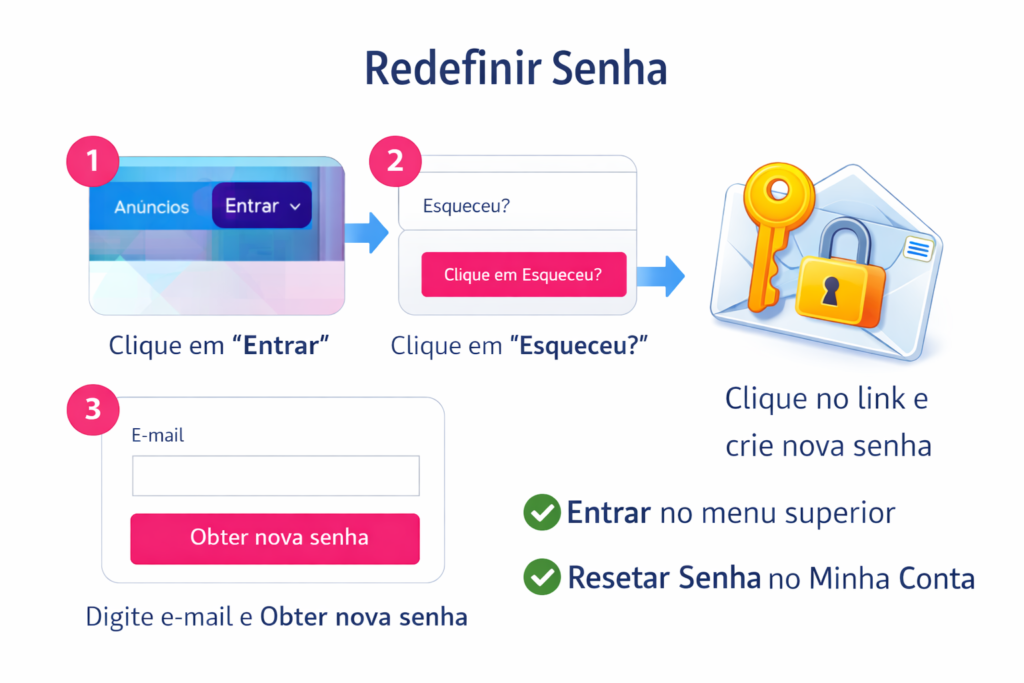
Pela tela de login
- Vá até o menu superior e clique em “Entrar”.
- Na tela de login, clique em “Esqueceu sua senha?”.
- Digite o e-mail cadastrado e clique em Enviar.
- Você receberá um e-mail com um link para redefinir sua senha.
- Clique no link, escolha uma nova senha e confirme.
- Pronto! Agora você pode acessar sua conta novamente.
Pela área Minha Conta
Usuário logado → no menu Minha Conta, há o item Resetar Senha junto com “Administrar Anúncios” e “Desconectar”.
11. Dicas para um bom anúncio
- 📷 Use fotos claras e bem iluminadas.
- 🎥 Prefira vídeos curtos e objetivos.
- 📝 Escreva títulos claros e específicos (ex.: “Cimento 50kg — Campinas”).
- 📍 Informe corretamente a localização.
- 📏 Informe medidas, quantidade ou características relevantes quando aplicável.
- 💰 Informe o preço quando possível.
- 📞 Mantenha seus meios de contato atualizados.
- 🛠️ Para serviços, explique claramente o que você realiza.
- 📅 Se oferecer agendamento, mantenha sua disponibilidade atualizada.
12. Perguntas Frequentes
Posso bloquear horários na minha agenda? Sim. O prestador pode configurar horários indisponíveis na agenda.
Posso anunciar produtos? Sim. O ValeAinda permite anúncios de produtos relacionados a diversas categorias, especialmente construção, reforma, manutenção e itens relacionados.
Posso anunciar serviços? Sim. Prestadores podem anunciar diferentes tipos de serviços.
Todo serviço possui agendamento? Nem todos. O agendamento depende da configuração feita pelo prestador.
Como faço uma reserva? Basta acessar o anúncio, escolher o horário disponível e confirmar a reserva.
Posso entrar em contato com o anunciante? Sim. Há opções de contato direto pelo sistema.
Preciso criar uma conta? Sim. Para anunciar ou reservar serviços, é necessário ter uma conta.
Posso renovar um anúncio expirado? Sim. O sistema permite renovar anúncios expirados.
Como redefino minha senha? Use a opção “Esqueci minha senha” na tela de login.
O que significa o status “Liberado”? Significa que o anúncio ou serviço está ativo e visível para os usuários.
Como faço para reagendar? Entre no painel da sua conta e ajuste a reserva.
O serviço não ficou como combinado. O que fazer? Entre em contato com o anunciante e, se necessário, acione o suporte do ValeAinda.